3DGS 手机采集:把寝室或校园一角带进作品
你想做一个校园漫游网页,让同学点开就能看看你熟悉的地方。手机拍了一圈,重建后却缺了地面,书桌旁还飘着一团模糊。怎样拍,才能少返工,把时间留给作品?
- 读完你能选出一个这周拍得完、方便补拍的小场景。
- 读完你能安排拍摄路线,照顾上部、中央、地面,并让相邻画面接得上。
- 读完你能把拍好的视频交给 Aholo Reality 重建,拿到能放进网页的场景。
- 读完你能从不同位置检查重建结果,决定补拍哪里、哪些区域适合放进网页。
01先拍一个小地方,别从整栋楼开始
五天内要交作品,先把目标缩成一处:寝室的一角,或校园里一块能安全走近、方便再来的区域。第一次用已有手机开始,不必先找扫描仪。范围小一些,你才有时间拍完、看结果,再回来补缺口。
下面是群核办公室的一张照片。近处的椅背挡住了部分桌面;如果作品里允许观众走到桌边,你就得挪到另一侧,把那里也拍进去。作品里想让人看见哪里,拍摄时就要安排相应的位置。
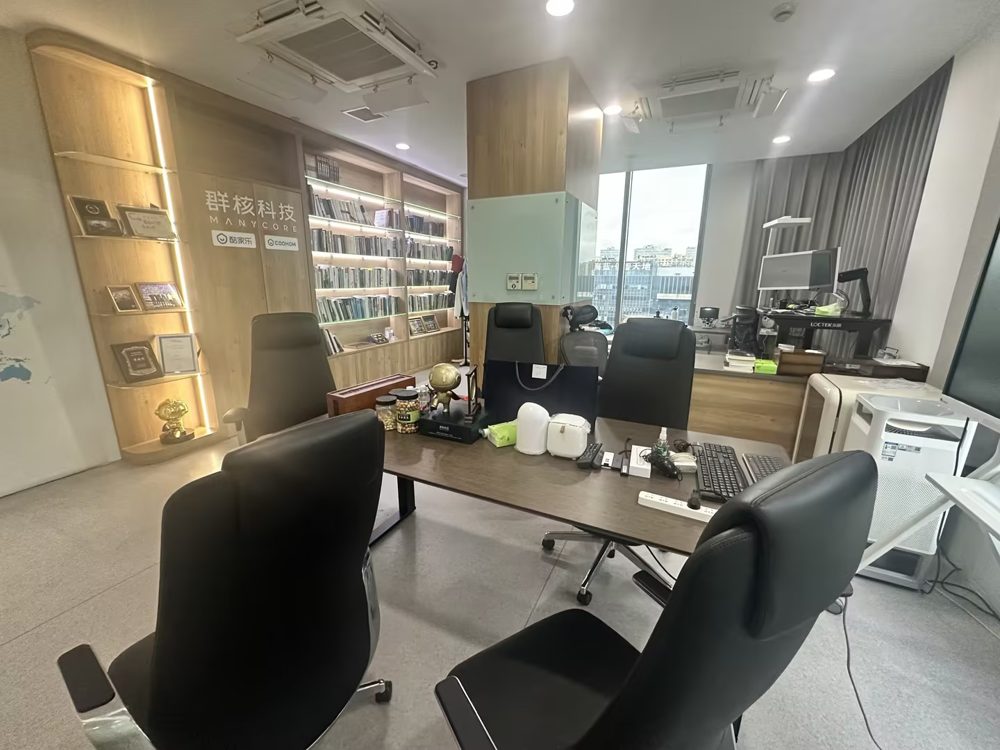
你交给重建工具的是多角度照片或视频,处理后才得到能换视角查看的三维场景。这里准备的是 3D 高斯泼溅(3D Gaussian Splatting,3DGS)场景的拍摄素材;它适合用来展示真实地方的样子,表示方式可回看空间重建。
先想好观众会从哪里看、看到哪里。背后走不过去、顶部够不到的区域,先不纳入展示范围。
用手机录一段视频,交给群核的 Aholo Reality 重建。也可以装 Aholo 3D 扫描 App(iOS / HarmonyOS),边拍边传。
得到结果后,先换角度找缺口,再参考把三维资产放进网页,展示这一个场景。
如果已经有可用的三维资产,直接做展示也可以;只有作品需要留下你自己的真实地点时,才增加这次采集。动手前可以先看一遍群核的 官方拍摄教程视频(约 1 分钟),里面演示了绕物体、靠墙绕房间两种走法。
02拍房间:镜头朝里,上中下都照顾到
拍寝室前,先空手走一遍路线。沿能走通的房间边缘移动,让镜头朝向内部,最后回到起点。下图是一套户型的采集路线:白线穿过各个房间,红框圈出了家具附近的局部路线。你只拍一间寝室,就把路线缩到这一间,不必照搬整套户型。
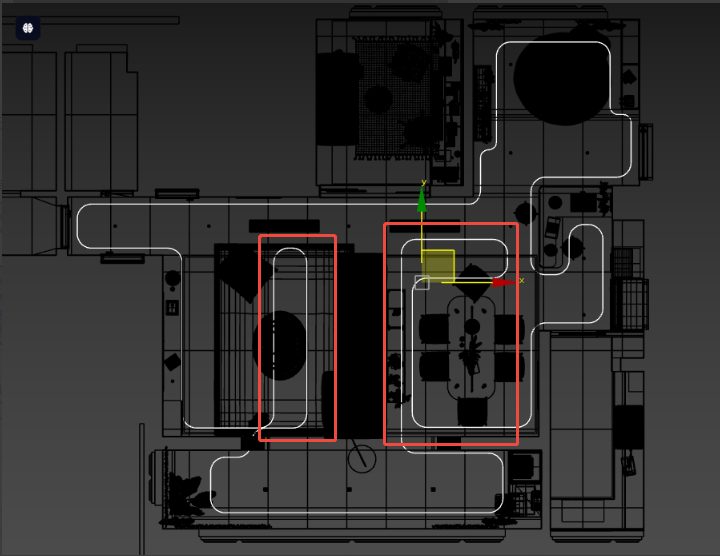
只把手机举在胸前、水平拍一圈,常会漏掉天花板和地面。按下面的顺序补齐观察:
- 上部:让天花板与墙面的交界进入画面,沿路线连续拍。
- 中央:调整手机高度和朝向,拍墙面、书桌、床等主要区域,同时保留上一圈拍过的部分。
- 地面和死角:朝下拍地面,换位置查看大型家具周围,补上原先被遮住的表面。
移动手机的高低,与把镜头朝上、朝下倾斜,是两个动作。后一个动作叫俯仰(Pitch)。配合着调整,才能看到不同表面;绕过转角时,也要缓慢改变镜头朝向。
拍校园一角时,同样先选出需要呈现的表面,再沿安全可达的路线拍。不要为了拍楼顶或建筑背面翻越围栏;第一版可以只展示地面能拍全的范围。
只想把一个小物件放进作品,怎么拍?
让物件保持不动,手机围着它走,镜头始终朝向它,这叫环拍(Orbit Capture)。开始前先确认能绕到背面,再换高、中、低的观察位置,照顾顶部和下部。安全拍不到的底面,记作缺失,不用悬空摆放物件来勉强补齐。
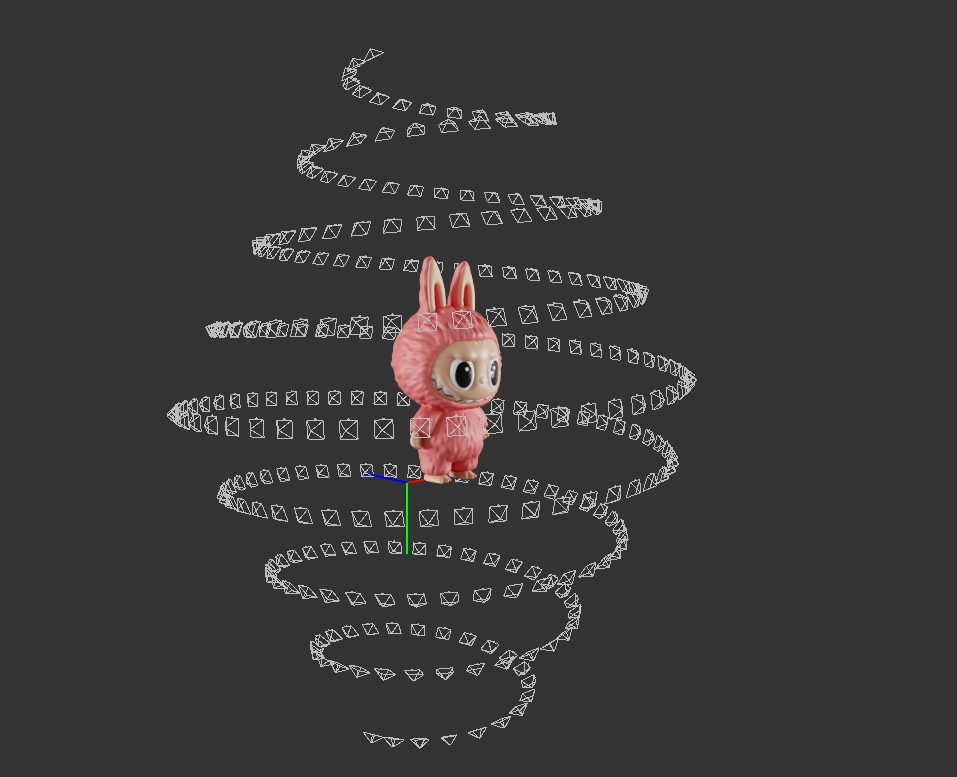
拍房间时镜头朝向房间内部,拍物件时镜头围着物件转;两种路线都要留下逐渐变化的连续画面。
03前后画面,要留住同一部分东西
补拍书桌时,如果贴得太近,画面只剩木纹,重建工具就很难把它接回房间。退到能同时看见书桌和周围已拍区域的位置,再慢慢移动,比增加一堆孤立特写更有用。
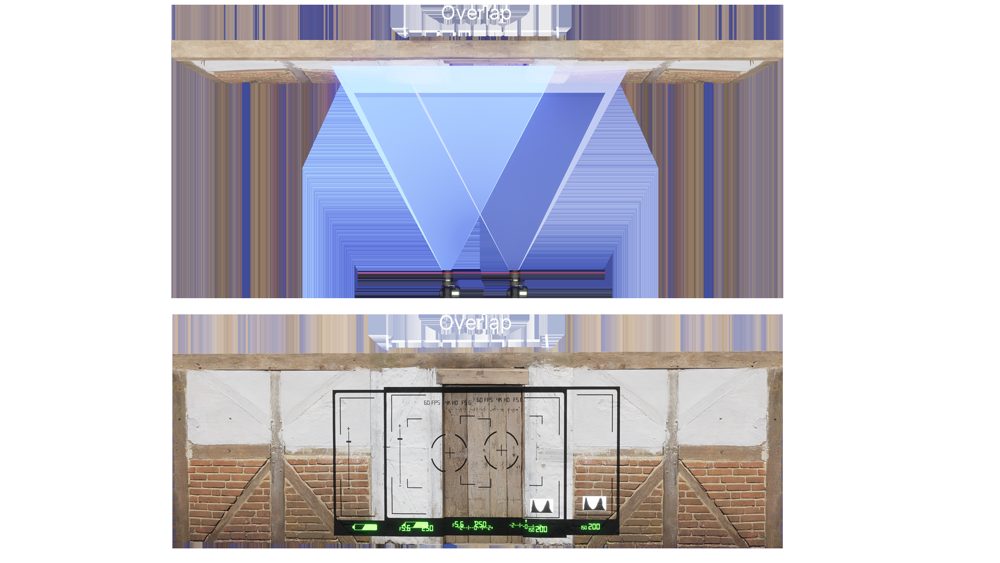
图像重合度说的是相邻画面共同拍到了多少内容。共同区域能帮助重建工具找到对应,把不同位置的观察接起来。
先猜一猜:相机到墙的距离不变,只把拍摄点间隔拉大,共同拍到的墙段会怎样?在下面的俯视图里左右拖动相机,把两个拍摄点拉开,看两张照片还剩多少共同部分。
文字版:相机平行朝向同一面平墙、取景角度固定时,拍摄点间隔越大,共同拍到的墙段越少。距墙 2 米、间隔 1 米时,示意重叠约 57%;只把间隔改为 0.5 米,约为 78%。
70% 可以作为图像重合度的拍摄参考,但手机拍摄时不必现场算百分比。回看前后画面,检查能否认出同一段墙、同一件家具。特别留意转角和补拍的接入处,别一转身就从一面墙跳到另一面。
实验超过 70%,就一定能重建成功吗?
实验只算理想平墙的横向重叠,真实房间还有遮挡、模糊、纹理和光照变化。共同部分足够之后,还要回看画面是否清楚、亮度是否稳定;别为了增加重叠退得太远,导致需要的细节都看不清。
04出发前,先把这些事处理好
寝室是你和室友共同生活的地方。拍摄和上传前先征得同意,检查桌面、照片和屏幕里有没有个人信息。校园公共区域也要确认允许采集与公开,尽量选人员不会持续入镜的时候。
- 移走不宜上传或公开的个人信息;人员和宠物不会在拍摄区域里来回走动。
- 打开室内灯,按实际光照调整窗帘,遮挡强逆光,回看窗边有没有明显过曝。
- 需要经过的房门提前打开,拍摄途中不改门窗、灯光和家具的位置。
- 擦净镜头、充足电量;路线能安全走通,上部、中央、地面都有拍摄位置。
- 标记镜子、透明玻璃和大面积反光区域,第一版尽量避开以它们为主体的场景。
手机支持时,可用 4K、每秒 30 帧(30 FPS)作为视频设置的起点。先录一小段回放:家具轮廓是否清楚,转向是否平缓,有没有忽明忽暗。设置再高,也补不回没拍到的表面;发现问题就先调好,再继续整条路线。
采集期间尽量保持光照和拍摄参数稳定。跨到另一间房时尤其要回看亮度、色温有没有明显变化。你这周只做一处小场景,就可以先少跨房间,减少衔接问题。
05动手:上传到 Aholo Reality,拿到能放进网页的场景
拍好以后,打开 Aholo Reality 的「我的项目」,用群核账号登录(和 Lux3D 是同一个账号、同一份积分)。页面顶部就是创建区:
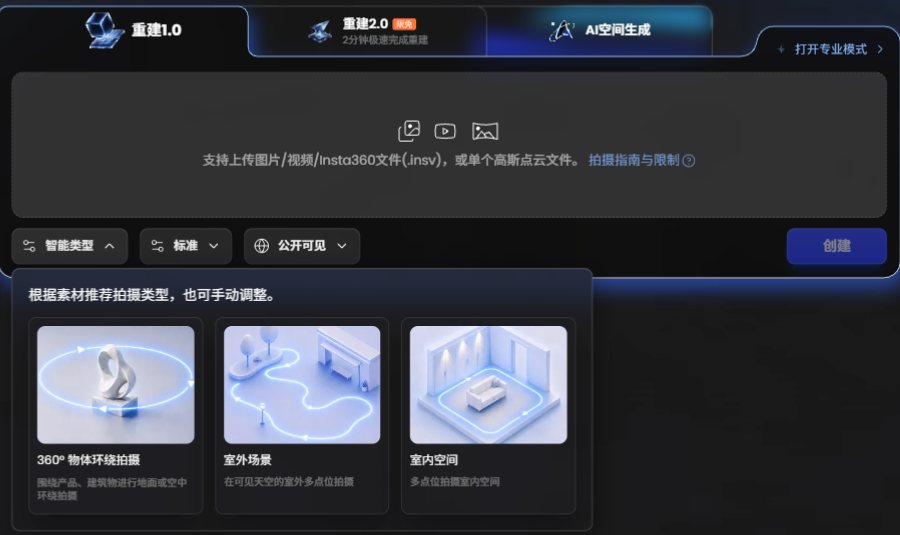
点上传框,选你的视频(mp4 / mov,可以多段);用照片也行,至少 20 张,建议 50~200 张。整个文件夹或 ZIP 压缩包也能直接传。
「智能类型」会自动推荐,也可以手选:绕着一件东西拍选「360° 物体环绕拍摄」(会多出一个「抠图」开关,背景干净时可以打开);拍房间选「室内空间」;拍校园户外选「室外场景」。
第一次先用「极速预览」或默认的「标准」,确认拍得够不够再说。往上的「专业」和最高一档更清楚,也更贵、更慢。
免费账号只能选「公开可见」:结果会出现在 Aholo 社区和你的个人主页上,任何人都能通过链接打开。选「仅自己可见」需要开通会员。所以上传前一定再检查一遍:画面里没有室友、证件、屏幕和门牌。
创建后项目会先「排队中」,再显示「重建中」和进度。我们实测一段 33 秒的环绕视频,标准质量二十分钟以内完成。完成后系统会自动起名、写一段描述,可以在「编辑信息」里改成你自己的。重建按次扣积分:极速预览 20、标准 50 积分(新账号可能有免费额度),价格以 定价页 为准。
点开项目就能浏览:按住拖动换角度,键盘 W A S D 前后左右移动,Q / E 升降。
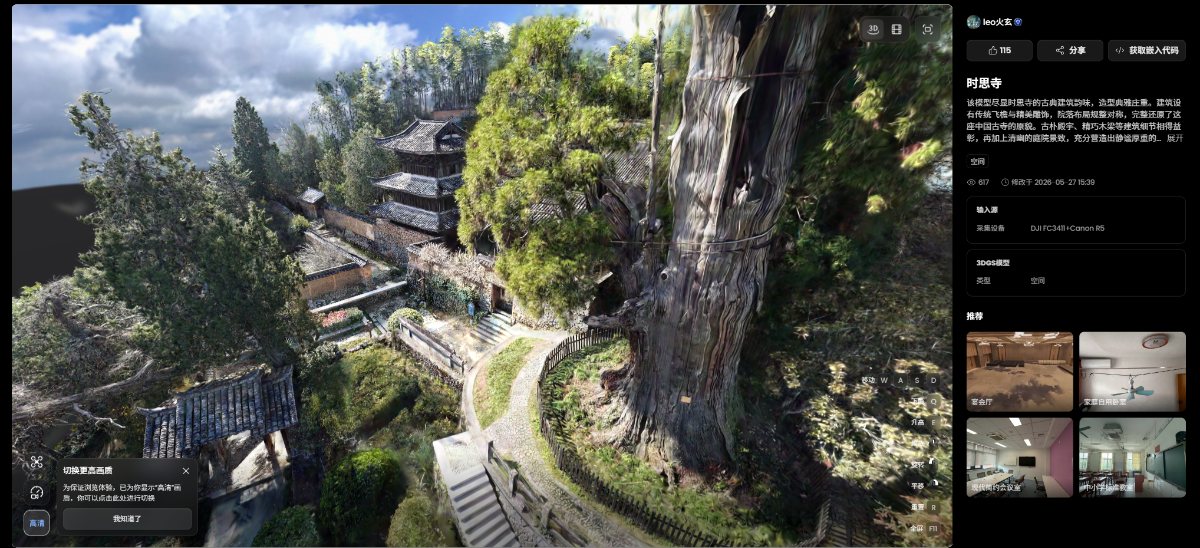
想把这个场景放进你的网页,不用写代码:点「获取嵌入代码」,复制那一段 <iframe>,粘进网页里想显示的位置就行。它长这样(projectId 换成你自己项目的编号,在项目地址最后):
<iframe title="Aholo 3D Viewer" width="100%" height="600"
  allow="fullscreen; xr-spatial-tracking" frameborder="0" allowfullscreen
  src="https://studio.aholo3d.cn/viewer?projectId=你的项目编号&subSiteFrom=embed"></iframe>
我们把它粘进一个空白网页里试过,场景能正常显示和漫游。「分享」里还有「生成视频」,能把场景导出成一段漫游视频,正好用作比赛要交的 Demo 视频或小红书素材。
06重建后从各个位置检查,再放进作品
离开现场前,回放原始素材,查一遍天花板、地面、家具周围和转角。发现遗漏时,沿原路线缓慢退回补拍,让新画面带上已经拍过的区域。上传前再检查隐私,并保留原始素材,方便之后定位问题。
重建完成后,从打算向观众开放的位置看过去,尤其检查家具另一侧、房间边缘和补拍区域。远处的天空和背景常会糊成一团彩色光斑:环拍时远景几乎不变角度,重建工具算不出它的位置,这是正常的;作品如果只让人看近处,就不用管它。
| 你看到的问题 | 先查哪里,怎样处理 |
|---|---|
| 墙角缺失,家具旁模糊或有虚雾 | 回查对应素材是否清晰、转角是否过快、表面是否被挡住。需要补拍时,把附近已拍区域一起带进画面。 |
| 跨房间后亮度、色温差很多 | 比较两边灯光、自然光和源画面,尽量稳定条件后再拍;时间紧时先展示其中一间。 |
| 室外和室内在门洞处接不上 | 检查入口两侧是否拍到了共同区域。难以衔接时,分成两个场景,用网页跳转展示。 |
场景看起来完整,也不代表可以直接量尺寸、碰撞或拿起里面的家具。如果作品只是漫游,先验收想展示的范围能否清楚浏览;如果玩法依赖这些交互,再单独确认相应数据与功能。
做到这一步,你手里应该有三样东西:一条能打开的 Aholo Reality 项目链接、一段嵌入代码、一句写清展示范围和还存在缺口的说明(比如「只开放书桌一侧,窗边有模糊」)。把嵌入代码粘进你的网页,场景就成了作品的一部分;想自己控制加载和交互,再看调用群核 Aholo API 里的 Aholo Viewer。
先请一位同学打开网页,试着看看你想留下的那处地方。若他在正常浏览时就遇到破洞或模糊,回到那处补拍,或缩小展示范围,不急着扩成整座校园。公开链接前再检查一次个人信息。
07自测
4 题已答对。选定要留下的那处地方,把它做成能打开、能换角度看的作品。
继续第 5 天 →